Firebase App - Parte 2
3. Configurações iniciais do projeto
3.2. Adicionando ícones
O Material Design opera nativamente no Android Studio e oferece diferentes tipos de recursos para serem incluídos nas aplicações Android. Um desses recursos é o uso de ícones. O Material Design Icons é um kit com diversos tipos de ícones e está presente dentro do Android Studio pronto para ser utilizado. A vantagem de se usar esses ícones é que eles são imagens vetoriais, isto é, não perdem a qualidade ao escalar o tamanho na tela.
Como adicionar ícones ao projeto
Para adicionar um novo ícone ao projeto no Android Studio, siga os seguintes passos:
- Selecione File > New > Vector Asset para abrir a ferramenta Vector Asset Studio

Figura 14 Caminho para a ferramenta Vector Asset
- Clique no botão ao lado do campo Clip Art e na próxima janela procure o ícone com nome “save”, clique em OK
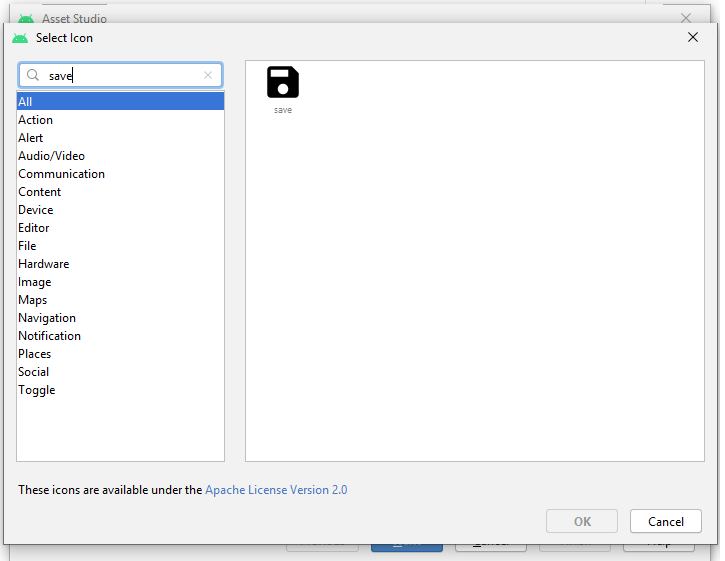
Figura 15 Selecionando o icone "save"
- Você pode alterar o nome e modificar o campo Color, por exemplo, para branco (#FFFFFF). Clique em Next e Finish a seguir.
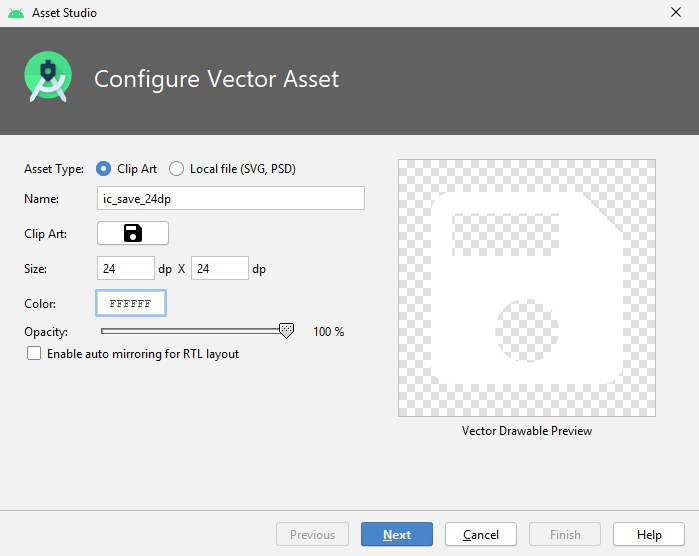
Figura 16 Adicionando o ícone na cor branca
Lembre-se que, imagens vetoriais não são exatamente figuras, mas sim definições de formas. Assim, é possível modificar suas propriedades como cor dos elementos e plano de fundo.
Feito isso, estamos prontos para usar o novo ícone na nossa aplicação em diversos tipos de componentes.
Adicionado ícones ao aplicativo Lista de Tarefas
Neste projeto, vamos usar esses ícone para os FABs (Float Action Button), itens de menu e botões do sistema.
- Repita os passos anteriores para adicionar quatro ícones ao projeto Lista de Tarefas: login, add, edit e delete.
Como resultado final vamos ter todos os ícones para a aplicação dentro da pasta drawable dos recursos do projeto.
