
5. Desenhando a tela do aplicativo
5.2. Adicionado um ícone para o aplicativo
Quando o aplicativo for instalado no dispositivo, seu ícone e nome serão mostradas junto a todos os aplicativos instalados no celular. Para modificar o ícone de instalação, devemos clicar com o botão direito do mouse sobre o diretório RES e selecionar New > Image Asset. Isso irá abrir uma janela de edição de ícones do próprio Android Studio chamada Asset Studio.
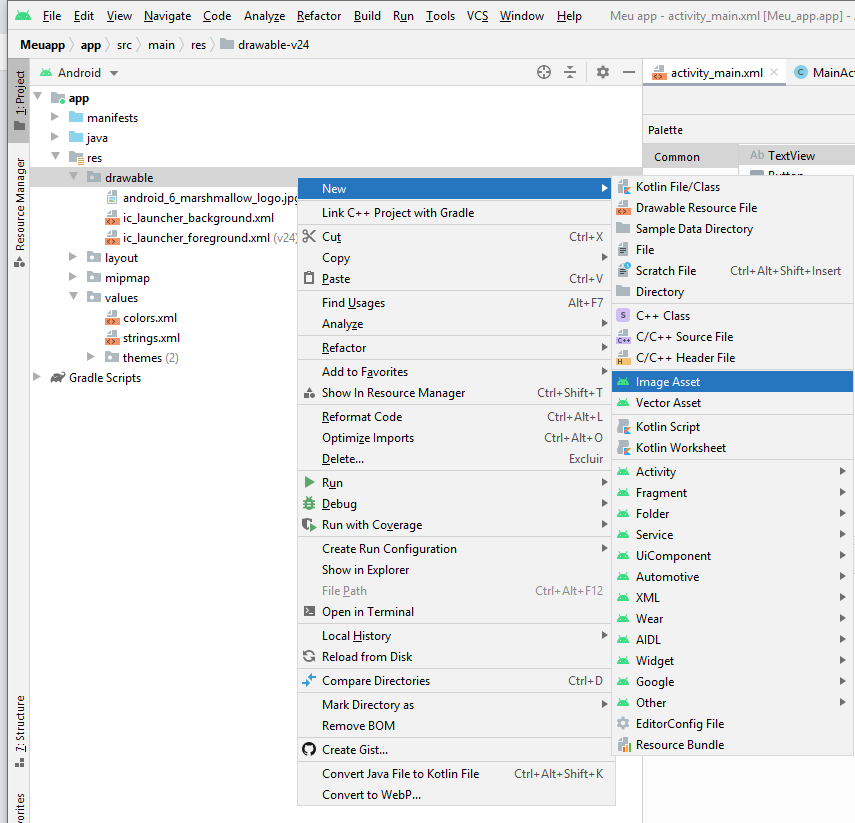
Figura 15.Adicionado um novoImage Asset ao projeto
Para esse aplicativo podemos utilizar a mesma imagem do Android 6.0 como modelo. Para criar o ícone do aplicativo, siga os passos abaixo:
- Clique no ícone de pasta ao lado do campo Path
- Encontre o local onde a imagem foi salva. Lembre que a imagem está disponível no link: http://docente.ifsc.edu.br/bruno.calegaro/android/android_6_marshmallow_logo.jpg
- Um dica para encontrar o arquivo facilmente é salvar ele na Área de Trabalho do seu computador pois existe um ícone de atalho para isso nessa nova janela.
- Seleciona a imagem e clique OK
- Automaticamente o Asset Studio deve configurar a imagem no estilo de ícone, portanto aperte Next
- Na próxima janela, certifique-se que o campo Source set esteja selecionado como main e clique em Finish

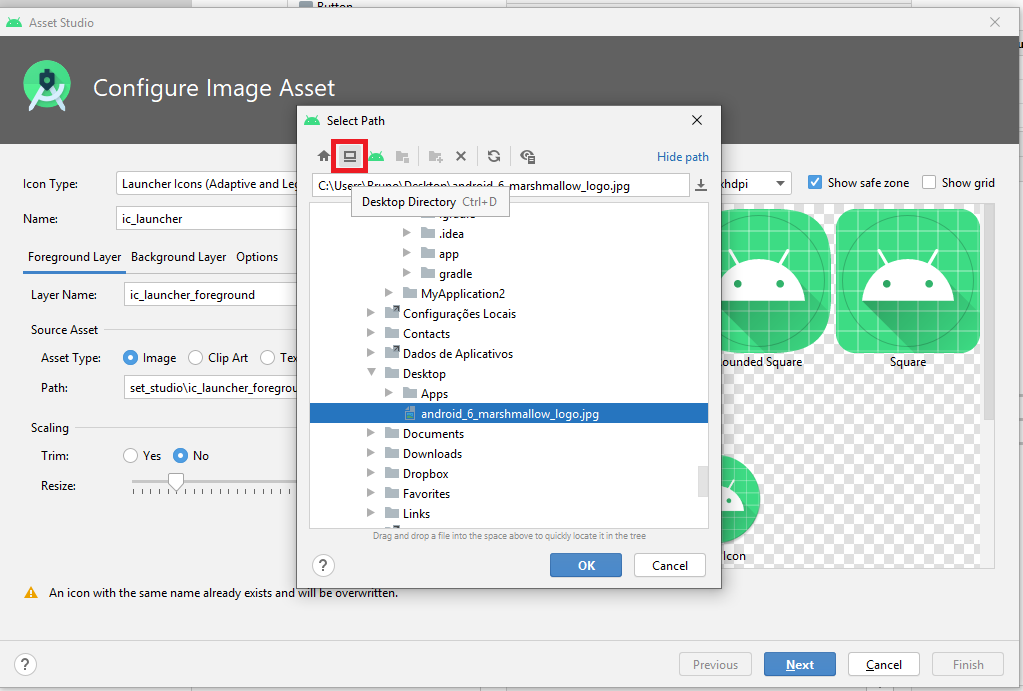
Figura 16. Seleção de uma imagem no computador para usar como ícone. O atalho para a pasta da Área de Trabalho está destacado em vermelho
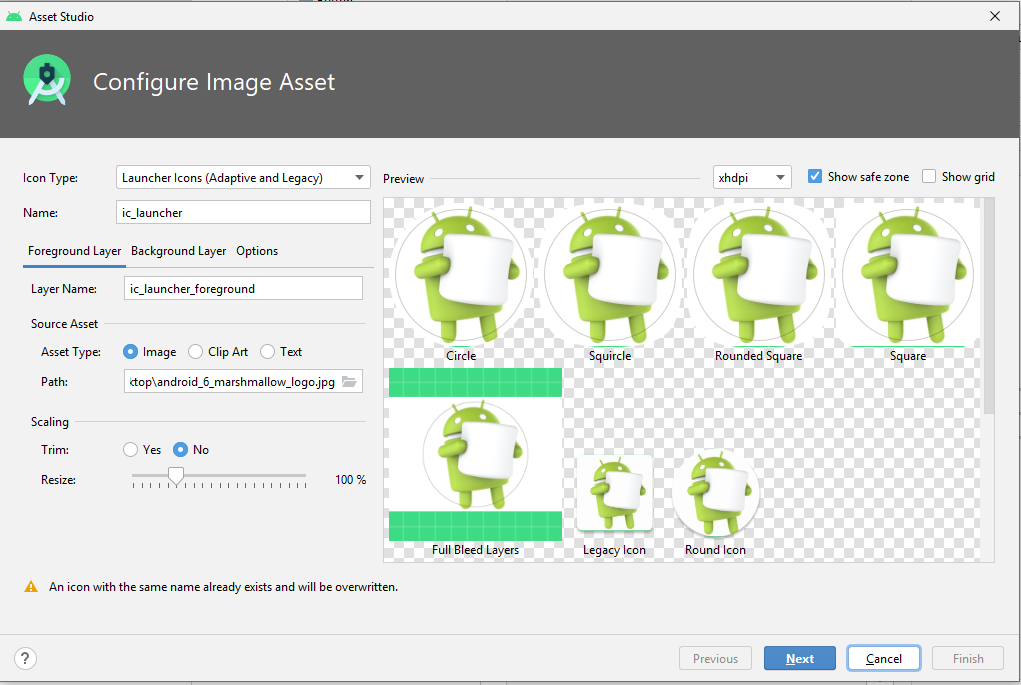
Figura 17. Pré-visualização do ícone criado em suas diferentes versões
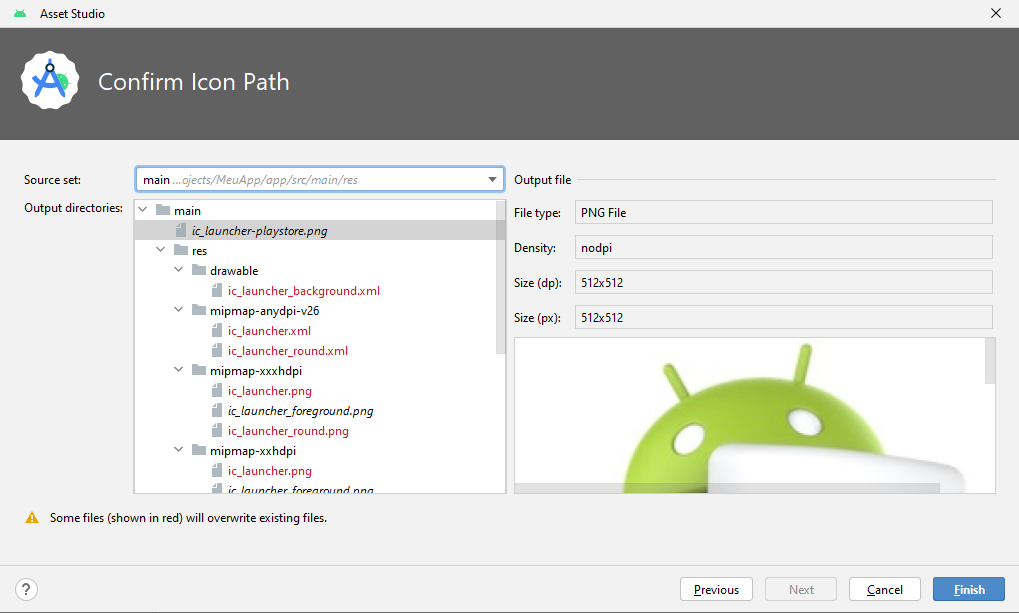
Figura 17.2 Janela de confirmação de criação de ícone
O Android Studio irá criar diferentes versões do ícone para atender as necessidades de tamanho de tela e DPI e diferentes dispositivos. A arquivo de ícone por padrão irá se chamar ic_launcher.png e será salvo na pasta mipmap.