
4. Desenhando a tela do aplicativo
4.3. Especificando os recursos strings
Para a configuração dos textos na tela iremos adicionar recursos strings no arquivo strings.xml como detalhado no projeto 1. No caso do EditText um nova propriedade hint deve ser configurada também, pois é ela que apresenta uma “dica” do que deve ser inserido na caixa de texto.
Assim, vá a propriedade text(ou hint no caso do EditText) de cada componente TextView e adicione um novo recurso string a cada elemento. A lista dos recursos e sua View relacionada se encontra na lista da tabela a seguir:
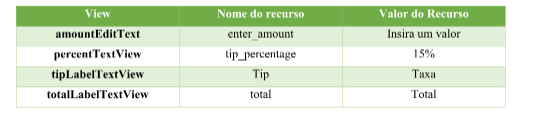
Observe que são omissas as strings para amountTextView, tipTextView e totalTextView. Isso ocorre porque os seus valores serão calculados e apresentados dinamicamente.
Adicionando novos recursos strings
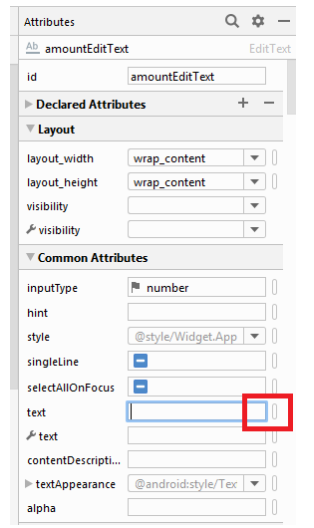
Para adicionar os novos recursos strings ao elementos gráficos da tela procure a propriedade text e clique no botão branco ao lado. Observe que a posição exata da propriedade pode variar dependendo do tipo de elemento sendo configurado (TextView, EditText, SeekBar). Use como referência a figura:
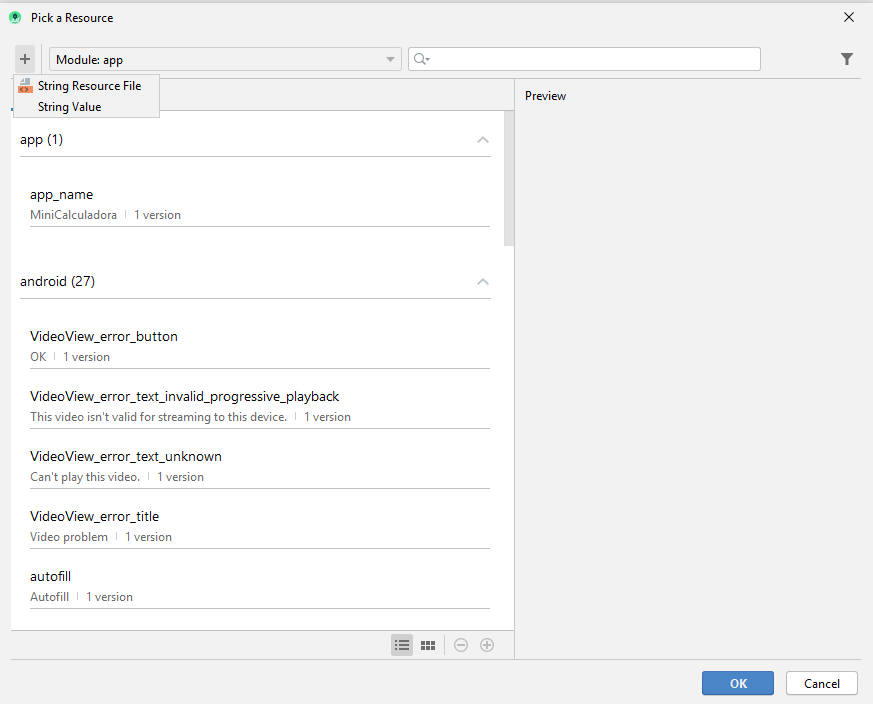
Na janela Pick a resource clique no botão + localizado na parte superior esquerda da janela e selecione a opção String Value.
Na janela New String Value complete os campos com as informações adequadas, por exemplo:
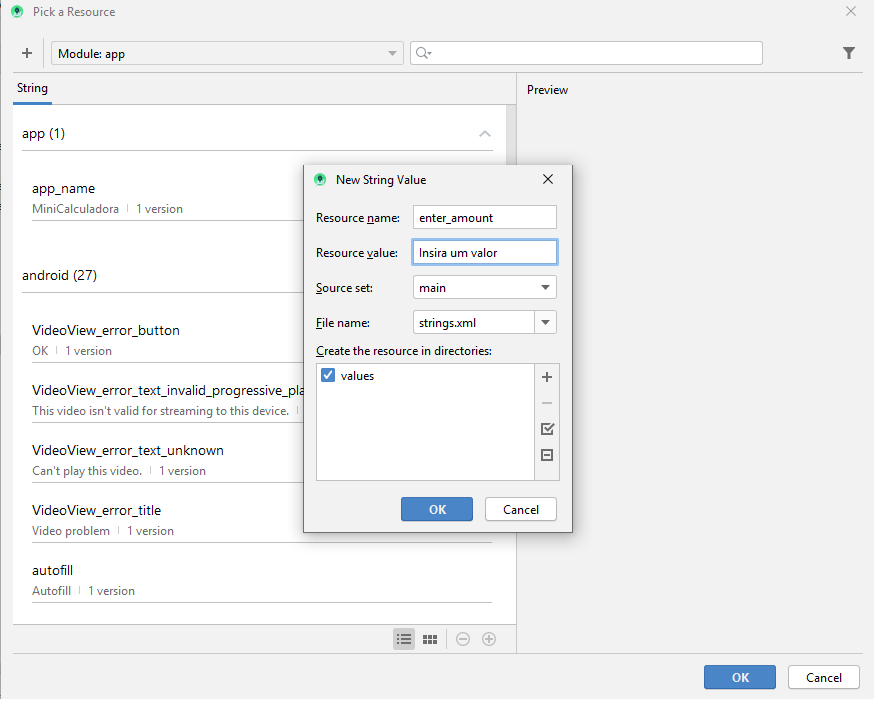
Clique em OK para confirmar a criação do novo valor e em seguida selecione o valor correto e confirme novamente com o botão OK.
Repita o procedimento em todos os elementos restantes e adicione seus textos como informado na tabela.