5. Desenho da Interface Gráfica (UI)
5.4. Layout dos Itens da Listas
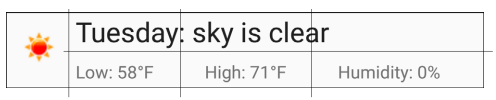
Vamos definir um layout personalizado para exibir dados climáticos em uma item de RecyclerView. Esse layout será inflado pelo adaptador WeatherListAdapter a fim de criar a interface do usuário para novos itens de RecyclerView.
Primeiramente, vamos adicionar um novo recurso de layout ao projeto.
Para tanto:
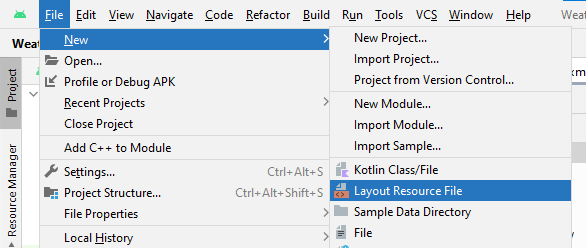
- Clique com menu File -> New - > Layout resource file
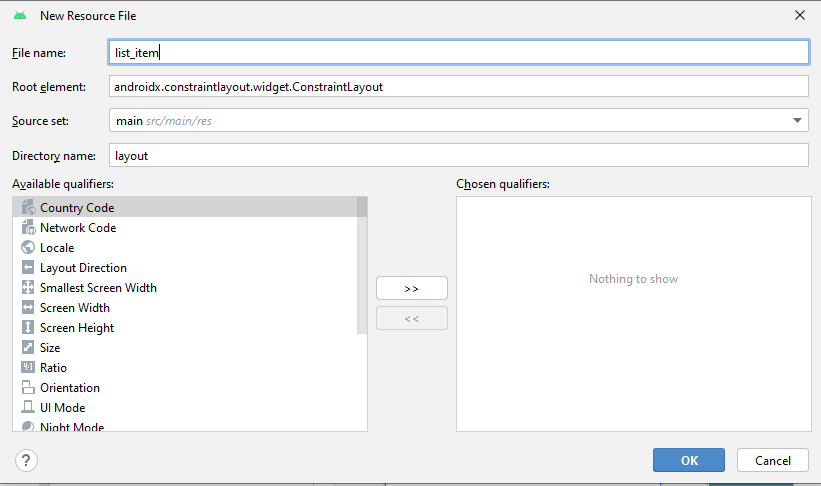
- Na janela New Resource File digite o nome list_item. Certifique-se que no campo root elemento está especificado o ConstraintLayout e clique em OK.
Abra o arquivo criado e adicione os elementos com as orientações abaixo.
Componente ImagemView
A primeira seção do item da lista de previsão climática é uma figura representando o ícone da condição climática. Adicione um componente ImageView, escolha a imagem padrão "avatars" para usar apenas como referência na criação do desenho da UI. O ícone da previsão será baixado durante o uso do app portanto não precisamos configurar uma imagem inicial para o item.
Configure a imagem com as seguintes propriedades:
- id: conditionImageView
- layout:width e height: 56dp – defina um novo recurso de dimensão image_side_lenght
- contentDescription: use o recurso strings weather_condition_image
- scaleType: fitCenter – o ícone se encaixará dentro dos limites do elemento ImageView e será centralizado horizontalmente e verticalmente
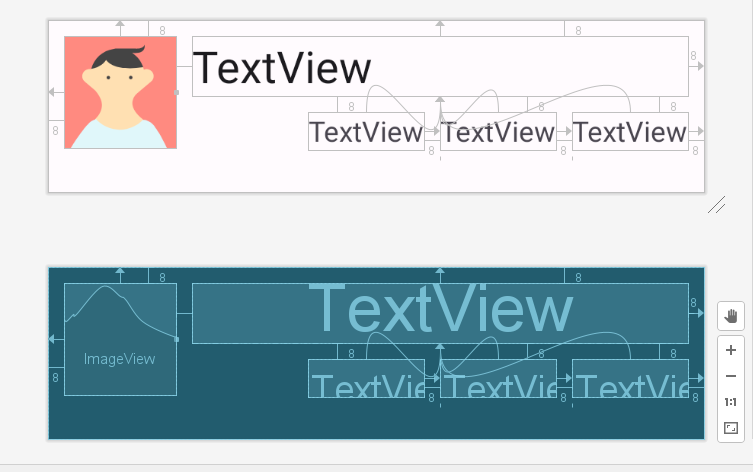
Agora configure o posicionamento do elemento para ficar no topo e a esquerda da tela. Use as restrições do constraint layout e margem de 8dp. Como resultado a imagem ficará como:
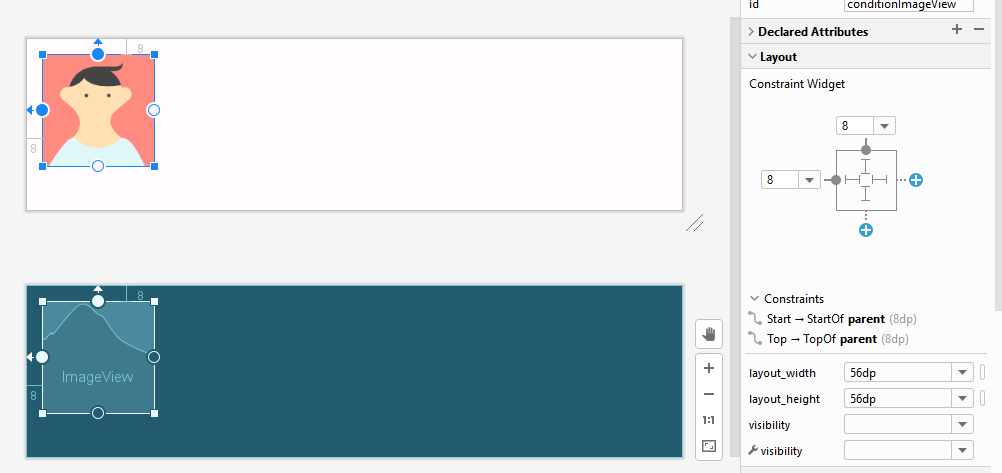
Note que estamos desenhando apenas um item da lista e não uma tela inteira, então a pré-visualização da UI pode ser redimensionada para melhor apresentação dos elementos, o que é o caso da figura acima.
Componente TextView das condições climáticas
A segunda parte do item é dividida em uma TextView mostrando as informações da condição climático e três TextViews menores ilustrando a temperatura e humidade. Vamos configurar o elemento maior primeiro.
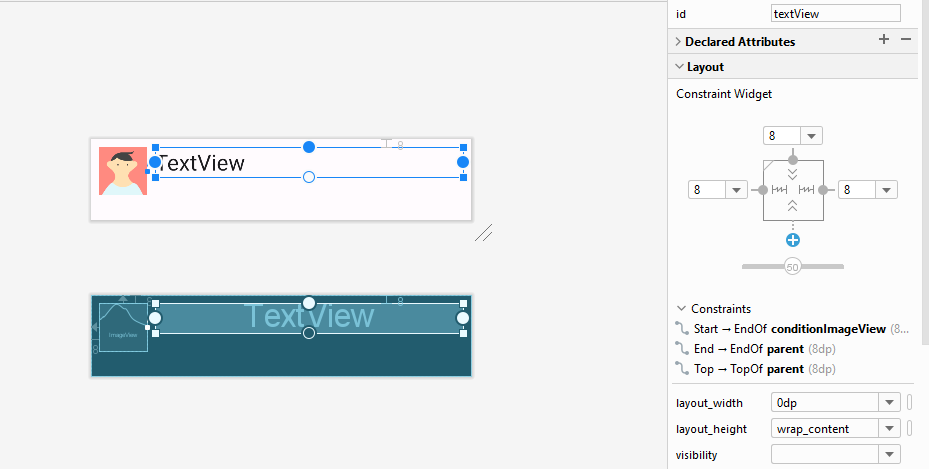
Adicione uma TextView e configure as propriedades:
- id: dayTextView
- textAppearance @style/TextAppearance.AppCompat.Large
Configure o posicionamento do elemento para ficar no topo, a esquerda da ImageView e a direita da margem da tela. Use as restrições do constraint layout e margem de 8dp. Modifique também a propriedade layout:width para 0dp (match constraint) . Como resultado a imagem ficará como:
Componente TextView das temperaturas e umidade
Agora para finalizar adicione três elementos TextView com os seguintes ids lowTextView, highTextView e humidityTextView.
Organize os elementos da seguinte forma:
- humidityTextView: alinhado ao elemento TextView no topo e a margem a direita da tela. Espaçamento 8dp.
- highTextView: alinhado ao elemento TextView no topo e ao elemento humidityTextView a direita. Espaçamento 8dp.
- lowTextView: alinhado ao elemento TextView no topo e ao elemento highTextView a direita. Espaçamento 8dp.
Ajustes finais
Certifique-se que as propriedades do ConstraintLayout estão corretas para exibir itens de uma lista.
- layout_width: match_parente
- layout_height: wrap_content
Como resultado final você deve obter a imagem abaixo: